Si se entra en google y se busca la palabra "tilt" (inclinación en castellano) el resultado de la búsqueda queda así:
Todo inclinado...
.
Mostrando entradas con la etiqueta truco. Mostrar todas las entradas
jueves, 18 de diciembre de 2014
lunes, 10 de febrero de 2014
Acceder a las tareas de google directamente
Las tareas de google (Google Tasks) son accesibles, en principio, solo desde gmail.
Cuando eres usuario habitual de las las tareas se dan muchas ocasiones en que quieres acceder a ellas en el ordenador sin necesidad de pasar por el gmail.
Para eso existen diversas alternativas:
1.- Opción desde el mismo navegador: https://mail.google.com/tasks/canvas
2.- También desde el navegador: https://mail.google.com/tasks/ig
3.- Google Tasks en el escritorio con Adobe Air y Snippage
Al menos, con estos trucos, desde el ordenador ya son más accesibles las google tasks...
.
Cuando eres usuario habitual de las las tareas se dan muchas ocasiones en que quieres acceder a ellas en el ordenador sin necesidad de pasar por el gmail.
Para eso existen diversas alternativas:
1.- Opción desde el mismo navegador: https://mail.google.com/tasks/canvas
2.- También desde el navegador: https://mail.google.com/tasks/ig
3.- Google Tasks en el escritorio con Adobe Air y Snippage
Al menos, con estos trucos, desde el ordenador ya son más accesibles las google tasks...
.
lunes, 11 de noviembre de 2013
Usar antiguo interface de google
Google cambió hace unas semanas otra vez de aspecto su página principal quitando la barra negra con todas las posibilidades.
Aspecto nuevo
Aspecto anterior
Si se desea seguir viendo la opción antigua basta con guardar el favoritos la url:
.
viernes, 8 de marzo de 2013
Comportamiento anómalo o truco de word
Una curiosidad con muy poca utilidad para microsoft word:
1.- Abrir un documento nuevo de ms word
2.- Teclear: =rand(200,99)
3.- Darle al return (enter)
¿Curioso resultado no?
Se trata de una buena forma de llenar muchas páginas...
1.- Abrir un documento nuevo de ms word
2.- Teclear: =rand(200,99)
3.- Darle al return (enter)
¿Curioso resultado no?
Se trata de una buena forma de llenar muchas páginas...
lunes, 21 de mayo de 2012
Cancelar apagado de windows
Si alguna vez alguien se arrepiente de haber lanzado un apagado de windows y no tiene ninguna opción a mano para evitarlo puede pensar en este truco y prepararlo para la próxima vez.
Se trata de montar un acceso directo en el que exista el siguiente código que se puede copiar y pegar:
C:\WINDOWS\system32\shutdown.exe -a
Con la opción -a lo que se hace es abortar el cierre del sistema operativo.
Se trata de colocar el acceso directo en algún sitio muy accesible y así la próxima vez que se lance un apagado que se quiere abortar bastará con hacer doble click en él.
Por supuesto hay que probarlo para ver cual es el punto de no retorno a partir del cual por mucho que lances un -a ya no consigues nada...
Se trata de montar un acceso directo en el que exista el siguiente código que se puede copiar y pegar:
C:\WINDOWS\system32\shutdown.exe -a
Con la opción -a lo que se hace es abortar el cierre del sistema operativo.
Se trata de colocar el acceso directo en algún sitio muy accesible y así la próxima vez que se lance un apagado que se quiere abortar bastará con hacer doble click en él.
Por supuesto hay que probarlo para ver cual es el punto de no retorno a partir del cual por mucho que lances un -a ya no consigues nada...
miércoles, 16 de mayo de 2012
Analizar la información de cabecera de un email
Un correo electrónico además de los campos clásicos DE: PARA: ASUNTO: ... incluye información que no es visible por defecto. Esa información que acompaña a un email y que normalmente es difícil de descifrar puede ayudar a obtener mucha información sobre el mensaje: su origen, su proceso, ...
En gmail por ejemplo la forma de encontrar el header (cabecera) del mensaje es yendo a "mostrar original" del menú desplegable de la flecha al lado de responder:
Una vez se ha conseguido el header, se abre la página de ipTRACKERonline, se pega el texto obtenido y se presiona sobre el botón "Submit header for analysis".
El resultado es un detalle del origen y de los pasos realizados por ese mensaje, además de la ubicación en un mapa del lugar de origen del email.
Otra herramienta para investigar sobre los emails que recibimos
.
En gmail por ejemplo la forma de encontrar el header (cabecera) del mensaje es yendo a "mostrar original" del menú desplegable de la flecha al lado de responder:
Una vez se ha conseguido el header, se abre la página de ipTRACKERonline, se pega el texto obtenido y se presiona sobre el botón "Submit header for analysis".
El resultado es un detalle del origen y de los pasos realizados por ese mensaje, además de la ubicación en un mapa del lugar de origen del email.
Otra herramienta para investigar sobre los emails que recibimos
.
jueves, 14 de julio de 2011
Aprovechar el buscador de google
Estos 9 consejos pueden ayudar a que la experiencia de búsqueda con google sea más simple y productiva:
Excluir ciertos términos. Ciertas palabras poseen más de un significado, y ante una búsqueda web existe el recurso de utilizar ciertos comandos que nos permiten refinar un resultado en Google. Por ejemplo, la consulta sobre el jugador brasileño Ronaldo puede presentar también páginas relacionadas con el integrante del seleccionado de Portugal. En este caso, se debe utilizar el símbolo de resta (-), de forma tal que la consulta debe quedar redactada de la siguiente manera en la caja de búsqueda: ronaldo -cristiano
Visto en Ecualink.
.
Utilizar comillas. El uso de este recurso es muy útil para encontrar sitios y páginas web que contengan una frase exacta o una declaración. También permite definir una consulta de un término compuesto por dos o más palabras. Por ejemplo, es un truco muy útil para conseguir identificar el nombre de una canción por una parte de la letra: pruebe con ingresar “Cada sensación o sentir vulgar” (incluya las comillas) y tendrá un listado con sitios web con la letra del tema “Dulce condena”, de Los Rodríguez.
Excluir ciertos términos. Ciertas palabras poseen más de un significado, y ante una búsqueda web existe el recurso de utilizar ciertos comandos que nos permiten refinar un resultado en Google. Por ejemplo, la consulta sobre el jugador brasileño Ronaldo puede presentar también páginas relacionadas con el integrante del seleccionado de Portugal. En este caso, se debe utilizar el símbolo de resta (-), de forma tal que la consulta debe quedar redactada de la siguiente manera en la caja de búsqueda: ronaldo -cristiano
Buscar en un sitio. Es común ver que diversos sitios web de noticias cuentan con un buscador propio de contenidos. Sin embargo, Google también ofrece la posibilidad de realizar consultas internas en un dominio determinado. Para ello, se debe utilizar la sintaxis site:dominio
Realizar operaciones matemáticas. Los resultados que ofrece la caja de búsqueda de Google no siempre son sitios o páginas web. En vez de ingresar letras o palabras, se ingresa el cálculo que se desea realizar con los operadores de suma, resta, multiplicación y división.
Conversor de unidad. En una extensión de la función de calculadora, Google permite definir la equivalencia entre diversas medidas, tales como altura, peso y masa, entre otras.
Conversor de monedas. Esta es otra de las funciones útiles que ofrece la calculadora de la caja de búsqueda de Google, que permite tener el valor aproximado de una divisa. La sintaxis de la consulta puede variar, pero la más efectiva es la que se realiza de forma literal: 100 pesos argentinos en reales brasileños , por ejemplo.
Sugerencias. Google ofrece en su caja de búsqueda, de forma predeterminada, diversas alternativas de resultados. Esta función, denominada Suggest, se encuentra basada en las preguntas que los usuarios de Internet ya realizaron con anterioridad, y tiene por objetivo reducir aún más los tiempos de consulta en la Red.
El estado del tiempo. ¿Cuál será el pronóstico en nuestra ciudad en los próximos días? ¿La lluvia suspenderá el partido de fútbol o el paseo por la plaza el domingo? Este tipo de consultas también se pueden realizar desde el buscador web. Sólo basta ingresar la siguiente sintaxis: clima Barcelona (o cualquier otra ciudad sobre la cual se desee averiguar el reporte meteorológico).
Definiciones de diccionario. Google también permite obtener la definición de una palabra o frase mediante la sintaxis define: palabra
Visto en Ecualink.
.
lunes, 7 de junio de 2010
Cambiar entre mayúsculas y minúsculas en Word
Este truco de Word permite cambiar el texto seleccionado entre 3 modalidades:
- todo minúsculas
- la primera letra de cada palabra en mayúsculas y el resto en minúsculas
- todo mayúsculas
Para poder cambiar de uno a otro, seleccionar el texto deseado y apretar SHIFT (Mayúscula) + F3.
.
- todo minúsculas
- la primera letra de cada palabra en mayúsculas y el resto en minúsculas
- todo mayúsculas
Para poder cambiar de uno a otro, seleccionar el texto deseado y apretar SHIFT (Mayúscula) + F3.

Si se repite la operación sin dejar de seleccionar el texto va cambiando entre las 3 características.
.
miércoles, 5 de mayo de 2010
Cancelar un trabajo de impresión sin esperar una eterniadad
Cada vez que intentas borrar un trabajo de impresión de la cola de la impresora le cuesta unos cuantos minutos.
Eso es debido a que windows no puede cancelar la tarea de impresión mientras los ficheros temporales creados para imprimir sigan estando en uso por windows.
Para agilizar el proceso basta con parar el servicio de colas de impresión o print spooler, borrar los ficheros del directorio c:\windows\system32\spool\printers\ y arrancar de nuevo el servicio .
Si no se desea hacer esto manualmente, se puede lanzar este script:
@echo off
echo Parando el servicio de colas de impresión.
echo.
net stop spooler
echo Borrando ficheros temprales de impresión.
echo.
del "%systemroot%\system32\spool\printers\*.shd"
del "%systemroot%\system32\spool\printers\*.spl"
echo Arrancando el servicio de colas de impresión.
echo.
net start spooler
Copiarlo, pegarlo en un documento de texto nuevo y guardarlo con el nombre "limpia_cola_de_impresion.bat".
Cada vez que se necesite se puede ejecutar el script y a continuar imprimiendo...
Visto en Lifehacker.
.
Eso es debido a que windows no puede cancelar la tarea de impresión mientras los ficheros temporales creados para imprimir sigan estando en uso por windows.
Para agilizar el proceso basta con parar el servicio de colas de impresión o print spooler, borrar los ficheros del directorio c:\windows\system32\spool\printers\ y arrancar de nuevo el servicio .
Si no se desea hacer esto manualmente, se puede lanzar este script:
@echo off
echo Parando el servicio de colas de impresión.
echo.
net stop spooler
echo Borrando ficheros temprales de impresión.
echo.
del "%systemroot%\system32\spool\printers\*.shd"
del "%systemroot%\system32\spool\printers\*.spl"
echo Arrancando el servicio de colas de impresión.
echo.
net start spooler
Copiarlo, pegarlo en un documento de texto nuevo y guardarlo con el nombre "limpia_cola_de_impresion.bat".
Cada vez que se necesite se puede ejecutar el script y a continuar imprimiendo...
Visto en Lifehacker.
.
martes, 3 de noviembre de 2009
Borrar documentos bloqueados de la cola de impresión
Existen ocasiones en que ciertos documentos se quedan enganchados en la cola de impresión de tu ordenador con windows y no dejan continuar con la impresión.
Lo primero es probar lo básico que es ir a la cola de impresión, eliminar el documento que no sale impreso bloqueando al resto para constatar que el fichero se queda en estado eliminando y de ahí no lo mueve nadie en muchos de los casos.
Si se soluciona por ese método mejor que mejor pero si no hay que continuar con otras alternativas algo más productivas que los simples insultos.
Opción 1: Ir al Panel de Control de Windows, abrir "Herramientas administrativas", abrir "Servicios", seleccionar el ítem "Cola de impresión" y clickar sobre "Reiniciar" (restart).

Opción 2: Para errores más recalcitrantes y sin llegar al manido Apagar y volver a encender se puede ir a "Inicio", "Ejecutar", escribir "cmd" y dar a OK. En la pantalla negra del MSDOS escribir:
net stop spooler
del %systemroot%\system32\spool\PRINTERS\*.shd
del %systemroot%\system32\spool\PRINTERS\*.spl
net start spooler
Lo primero es probar lo básico que es ir a la cola de impresión, eliminar el documento que no sale impreso bloqueando al resto para constatar que el fichero se queda en estado eliminando y de ahí no lo mueve nadie en muchos de los casos.
Si se soluciona por ese método mejor que mejor pero si no hay que continuar con otras alternativas algo más productivas que los simples insultos.
Opción 1: Ir al Panel de Control de Windows, abrir "Herramientas administrativas", abrir "Servicios", seleccionar el ítem "Cola de impresión" y clickar sobre "Reiniciar" (restart).

Opción 2: Para errores más recalcitrantes y sin llegar al manido Apagar y volver a encender se puede ir a "Inicio", "Ejecutar", escribir "cmd" y dar a OK. En la pantalla negra del MSDOS escribir:
net stop spooler
del %systemroot%\system32\spool\PRINTERS\*.shd
del %systemroot%\system32\spool\PRINTERS\*.spl
net start spooler
Y a seguir imprimiendo ...
Visto en Kabytes.
lunes, 21 de septiembre de 2009
Desproteger hoja de Excel
El siguiente código en VisualBasic para Excel permite desproteger la hoja de Excel encontrando un password válido para su desprotección.
Lo curioso del caso es que no necesariamente es el password que la hoja tenía originalmente pero que es válido igualmente.
Pasos a seguir:
1.- Copiar el código de abajo y pegarlo meniante el editor de VisualBasic en un módulo del mismo libro que se desea desproteger (El editor se abre con ALT+F11)
2.- Cerrar el editor
3.- Seleccionar la hoja que se quiere desproteger
4.- Ejecutar la macro "Breakit" (ALT+F8 para abrir el cuadro de macros)
5.- Aparece un mensaje con un password y la hoja habrá quedado desprotegida.
Probado con éxito en Excel 97 y Excel 2003.
Código
Sub breakit()
Dim i As Integer, j As Integer, k As Integer
Dim l As Integer, m As Integer, n As Integer
On Error Resume Next
For i = 65 To 66
For j = 65 To 66
For k = 65 To 66
For l = 65 To 66
For m = 65 To 66
For i1 = 65 To 66
For i2 = 65 To 66
For i3 = 65 To 66
For i4 = 65 To 66
For i5 = 65 To 66
For i6 = 65 To 66
For n = 32 To 126
ActiveSheet.Unprotect Chr(i) & Chr(j) & Chr(k) & Chr(l) & Chr(m) & Chr(i1) & Chr(i2) & Chr(i3) & Chr(i4) & Chr(i5) & Chr(i6) & Chr(n)
If ActiveSheet.ProtectContents = False Then
MsgBox "One usable password is " & Chr(i) & Chr(j) & Chr(k) & Chr(l) & Chr(m) & Chr(i1) & Chr(i2) & Chr(i3) & Chr(i4) & Chr(i5) & Chr(i6) & Chr(n)
Exit Sub
End If
Next
Next
Next
Next
Next
Next
Next
Next
Next
Next
Next
Next
End Sub
Visto en la Bitácora de Rodri.
.
Lo curioso del caso es que no necesariamente es el password que la hoja tenía originalmente pero que es válido igualmente.
Pasos a seguir:
1.- Copiar el código de abajo y pegarlo meniante el editor de VisualBasic en un módulo del mismo libro que se desea desproteger (El editor se abre con ALT+F11)
2.- Cerrar el editor
3.- Seleccionar la hoja que se quiere desproteger
4.- Ejecutar la macro "Breakit" (ALT+F8 para abrir el cuadro de macros)
5.- Aparece un mensaje con un password y la hoja habrá quedado desprotegida.
Probado con éxito en Excel 97 y Excel 2003.
Código
Sub breakit()
Dim i As Integer, j As Integer, k As Integer
Dim l As Integer, m As Integer, n As Integer
On Error Resume Next
For i = 65 To 66
For j = 65 To 66
For k = 65 To 66
For l = 65 To 66
For m = 65 To 66
For i1 = 65 To 66
For i2 = 65 To 66
For i3 = 65 To 66
For i4 = 65 To 66
For i5 = 65 To 66
For i6 = 65 To 66
For n = 32 To 126
ActiveSheet.Unprotect Chr(i) & Chr(j) & Chr(k) & Chr(l) & Chr(m) & Chr(i1) & Chr(i2) & Chr(i3) & Chr(i4) & Chr(i5) & Chr(i6) & Chr(n)
If ActiveSheet.ProtectContents = False Then
MsgBox "One usable password is " & Chr(i) & Chr(j) & Chr(k) & Chr(l) & Chr(m) & Chr(i1) & Chr(i2) & Chr(i3) & Chr(i4) & Chr(i5) & Chr(i6) & Chr(n)
Exit Sub
End If
Next
Next
Next
Next
Next
Next
Next
Next
Next
Next
Next
Next
End Sub
Visto en la Bitácora de Rodri.
.
martes, 25 de agosto de 2009
Truco Gmail: Vista previa de la bandeja de entrada
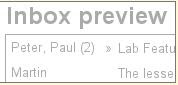
Como opción dentro de Gmail podemos encontrar una utilidad que nos permite tener una visualización estática de nuestra bandeja de entrada que se muestra mientras se está cargando Gmail.


Para activarla hay que hacerlo desde los Labs y el resultado es una pantalla que aparece durante un momento hasta que se carga completamente la pantalla principal de Gmail.

Puede ser de cierta utilidad en conexiones lentas donde la pantalla inicial tarde unos largos segundos, pero si la conexión es rápida no merece la pena ya que ni tan solo llega a verse en muchas ocasiones.
Visto en Official Gmail Blog.
.
miércoles, 19 de agosto de 2009
Truco blackberry para realizar una llamada sin batería
Cuando la propia blackberry desconecta la radio del dispositivo por que ya tiene la batería baja nos quedamos sin poder hacer o recibir esa última llamada urgente así como completamente aislados de emails y sms.

Para poder conseguir esa última llamada crítica o enviar ese email urgente disponemos de este truco:
1.- Marquemos el número de emergencia de nuestra red
2.- La radio se activará para realizar una llamada de emergencia
3.- Colguemos la llamada repetidamente hasta que estemos seguro que no se produce
4.- Ya tenemos la radio activa de nuevo durante unos minutos (podrían ser hasta 2 horas en modo reposo) para hacer esas conexiones que resultaban críticas: llamadas, emails o sms.
Visto en Secretos Blackberry.
.

Para poder conseguir esa última llamada crítica o enviar ese email urgente disponemos de este truco:
1.- Marquemos el número de emergencia de nuestra red
2.- La radio se activará para realizar una llamada de emergencia
3.- Colguemos la llamada repetidamente hasta que estemos seguro que no se produce
4.- Ya tenemos la radio activa de nuevo durante unos minutos (podrían ser hasta 2 horas en modo reposo) para hacer esas conexiones que resultaban críticas: llamadas, emails o sms.
Visto en Secretos Blackberry.
.
viernes, 14 de agosto de 2009
Aumentar la duración de la batería en Blackberry
Para extender el tiempo de uso de la batería de un blackberry existen una serie de trucos relacionados con la pantalla.
En las opciones de pantalla (Ir a Opciones y Pantalla Teclado):

- Reducir el valor del Brillo de retroiluminación.
- Disminuir el valor del Tiempo de espera de retroiluminación (La pantalla del dispositivo se apagará antes)
- Apagar el Indicador de cobertura led
- Apagar el Tono de tecla
Con estos pequeños cambios podemos alargar la duración de nuestra batería y ahorrar algo de energía.
Visto en Secretos Blackberry.
.
jueves, 30 de julio de 2009
Truco para dehabilitar el autorun del CD o DVD
Al introducir un CD o DVD en Windows automáticamente aparece una ventana en la que el usuario puede seleccionar la tarea que desea realizar con el contenido y siempre asociada a unos programas determinados.
Esta característica de Windows ha sido aprovechada por hackers para infectar equipos de forma fácil.
Como la ventaja que ofrece es escasa es bastante recomendable deshabilitar el "Autorun" o "Reproducción automática" y elegir en todo momento qué deseas hacer con los CDs o DVDs que insertas.
Para deshabilitar el Autorun se pueden seguir los siguientes pasos:
1.- Ir a Inicio - Ejecutar
2.- Teclear: GPEDIT.MSC
3.- Seleccionar: Configuración de equipo - Plantillas Administrativas - Sistema
4.- Localizar: Autorun o Reproducción automática
5.- Modificar la opción a "Deshabilitar"
6.- Aceptar y salir

Por defecto cualquier Windows se encuentra con esta opción habilitada para unidades extraibles y deshabilitada para unidades no extraibles así que con estas instrucciones podemos dejar sin efecto cualquier reproducción automática y por tanto mejorar la seguridad de nuestro sistema.
.viernes, 27 de marzo de 2009
Red social de trucos de magia: YudoMagic
YudoMagic es una red social de usuarios con el hobby de la magia en común. Los usuarios publican sus videos de magia y los votan de forma que cualquier usuario puede buscar los vídeos de magia más votados, los más recientes, los más vistos, los de un autor determinado o los que tienen un nombre de truco específico. Una vez localizado el video deseado solo queda verlo y disfrutar con el truco.

Visto en Geeksroom
.

Si se quiere ir un poco más allá y aprender a realizar trucos de magia hay que acceder a la zona de "Tutorial Vault" en la que solo se accede si se está registrado por un tiempo limitado y de forma permanente si se sube un video con un tutorial.
Con esta iniciativa puedes pasar un rato entretenido o hacer tus pinitos en el mundo de la magia y tener un éxito social en al próxima reunión de amigos o familiares.
Visto en Geeksroom
.
lunes, 9 de febrero de 2009
Truco GMail: Crear respuestas automáticas
Para responder emails de forma automática con textos fijos Gmail dispone de una utilidad accesible a través de Labs, por tanto solo puede utilizarse en conflagración de Gmail en inglés y con navegadores Internet Explorer 7.

2.- Ponerle un nombre a la respuesta automática, en este caso "No estamos interesados" y Aceptar

Lo primero es habilitar la opción de "Canned Responses" en la pestaña "Labs" de los "Settings" y guardar.

Después hay que crear una respuesta automática:
1.- Ir a "Compose email" , escribir el texto de la respuesta automática, ir a "Canned responses" y hacer click en "New canned response..."
2.- Ponerle un nombre a la respuesta automática, en este caso "No estamos interesados" y Aceptar
Para utilizar esa respuesta guardada se puede hacer en cualquier email abierto ya sea nuevo o contestado. Para ello tener el email abierto, ir a "Canned responses" y seleccionar la respuesta que se desee, en nuestro caso "No estamos interesados"

Automáticamente el texto guardado se coloca en el cuerpo del mensaje
Y puede ser enviado cuando se quiera
Las respuestas automáticas (o canned responses) tienen mucho sentido ante textos largos y repetitivos que pueden utilizarse como respuestas en muchas ocasiones.
lunes, 26 de enero de 2009
Truco Gmail: Dos direcciones de Gmail en una
Ya hemos visto en posts anteriores el truco de como conseguir alias en Gmail gracias al símbolo + y a los puntos.
Ahora debemos saber que por el hecho de tener una dirección de email con Gmail tenemos 2 direcciones de correo electróncio que van a parar al mismo buzón: ...@gmail.com y ...@googlemail.com.
Por ejemplo perico.de.los.palotes@gmail.com y perico.de.los.palotes@googlemail.com pertenecen a la misma cuenta Gmail.
Una de las posibilidades que ofrece este truco es la de asignar una cuenta para cuestiones privadas (por ejemplo la de @googlemail.com) y darla solo a los contactos privados de forma que si se aplica un filtro sobre ese dominio (@googlemail.com) en la cabecera solo se verán los mensajes enviados a esa dirección. Otra posibilidad es la lucha contra el spam, aunque cada uno que imagine cualquier otro uso que le pueda dar a esta posibilidad.
Ahora debemos saber que por el hecho de tener una dirección de email con Gmail tenemos 2 direcciones de correo electróncio que van a parar al mismo buzón: ...@gmail.com y ...@googlemail.com.
Por ejemplo perico.de.los.palotes@gmail.com y perico.de.los.palotes@googlemail.com pertenecen a la misma cuenta Gmail.
Una de las posibilidades que ofrece este truco es la de asignar una cuenta para cuestiones privadas (por ejemplo la de @googlemail.com) y darla solo a los contactos privados de forma que si se aplica un filtro sobre ese dominio (@googlemail.com) en la cabecera solo se verán los mensajes enviados a esa dirección. Otra posibilidad es la lucha contra el spam, aunque cada uno que imagine cualquier otro uso que le pueda dar a esta posibilidad.
jueves, 22 de enero de 2009
Truco Gmail: Alias de dirección email sencillo
Gmail permite la utilización de alias con mucha facilidad gracias a dos funcionalidades o errores:
1.- Gmail no reconoce carácteres después del símbolo + en direcciones de correo electrónico.
Así que, perico.de.los.palotes@gmail.com será redirigido al mismo buzón que perico.de.los.palotes+test@gmail.com. Esto puede ser muy útil para darse de alta en determinados lugares y luego filtrar por el destinatario conteniendo ese añadido con el signo +.
2.- Gmail no reconoce los puntos en direcciones de email.
Por tanto perico.de.los.palotes@gmail.com irá al mismo buzón que pericodelospalotes@gmail.com. Esta limitación también puede aprovecharse para disponer de diferentes alias del mismo buzón.
1.- Gmail no reconoce carácteres después del símbolo + en direcciones de correo electrónico.
Así que, perico.de.los.palotes@gmail.com será redirigido al mismo buzón que perico.de.los.palotes+test@gmail.com. Esto puede ser muy útil para darse de alta en determinados lugares y luego filtrar por el destinatario conteniendo ese añadido con el signo +.
2.- Gmail no reconoce los puntos en direcciones de email.
Por tanto perico.de.los.palotes@gmail.com irá al mismo buzón que pericodelospalotes@gmail.com. Esta limitación también puede aprovecharse para disponer de diferentes alias del mismo buzón.
Suscribirse a:
Entradas (Atom)